Com cada vez mais aparelhos conectados à internet, como smartphones, Smart TVs, notebooks, câmeras de segurança e até eletrodomésticos inteligentes, o Wi-Fi se tornou indispensável no dia a dia. No entanto, essa dependência também aumenta a responsabilidade de proteger a rede doméstica contra acessos indevidos. Verificar se há dispositivos desconhecidos conectados ao Wi-Fi é uma medida simples, mas extremamente eficaz, para evitar problemas de privacidade, lentidão e até riscos de segurança digital.
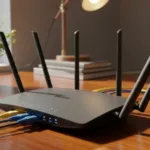
Cuidar da sua rede Wi-Fi é fundamental para evitar invasões, proteger seus dados e manter sua internet rápida e estável. (Imagem: Medidor de Internet)
Muitas pessoas só percebem que existe algo errado quando a internet começa a ficar mais lenta, quando notam atividades estranhas na rede ou quando recebem avisos do provedor. Porém, na maioria dos casos, esses sinais já aparecem tarde demais. Por isso, saber identificar conexões desconhecidas o quanto antes faz diferença para garantir uma navegação segura e tranquila. Veja a seguir como fazer esse monitoramento e por onde começar.
Como identificar aparelhos conectados à sua rede Wi-Fi
Para descobrir quais aparelhos estão conectados ao seu Wi-Fi, o procedimento é mais simples do que parece. Basta acessar o painel de administração do seu roteador, algo que pode ser feito digitando o endereço IP do dispositivo diretamente no navegador. Os endereços mais comuns são:
192.168.0.1
192.168.1.1
192.168.100.1
Depois de acessar a página e inserir usuário e senha (geralmente informados no manual ou na etiqueta do roteador), procure pela área que exibe os dispositivos conectados. Dependendo do fabricante, essa seção pode aparecer como:
“Device List”
“Connected Devices”
“Wireless Clients”
“Lista de Clientes”
“DHCP Clients”
Nessa lista, você encontrará todos os aparelhos atualmente conectados, incluindo celulares, notebooks, smart TVs, videogames, caixas de som inteligentes, impressoras e dispositivos IoT.
Uma boa prática é anotar o nome, o endereço MAC e o horário de conexão de cada dispositivo. Isso ajuda a identificar padrões e facilita identificar algo suspeito no futuro.
Reconhecendo dispositivos da lista
É comum que alguns aparelhos apareçam com nomes técnicos ou desconhecidos, o que pode causar dúvidas. No entanto, existem maneiras simples de reconhecer os dispositivos que realmente pertencem à sua rede.
Compare com os aparelhos da sua casa
Faça um mapeamento rápido:
Quantos celulares existem na casa?
Quais notebooks, TVs ou dispositivos inteligentes estão conectados?
Há equipamentos que permanecem ligados o tempo todo, como câmeras ou assistentes virtuais?
A comparação ajuda a eliminar itens conhecidos da lista.
Use o endereço MAC
Todo dispositivo possui um endereço MAC único, que funciona como uma “impressão digital”. Ele pode ser encontrado nas configurações do próprio aparelho. Ao comparar os MACs dos seus dispositivos com os da lista do roteador, fica mais fácil identificar intrusos.
Utilize aplicativos do fabricante
Muitos roteadores modernos oferecem aplicativos para celular que mostram os dispositivos conectados em tempo real e até permitem renomeá-los. Isso torna o gerenciamento muito mais simples e intuitivo.
Renomeie seus aparelhos
Ao identificar os seus dispositivos, renomeie-os no sistema com algo claro, como:
“Notebook Ana”
“Celular Lucas”
“Smart TV Sala”
“Câmera Portão”
Assim, caso algo desconhecido apareça futuramente, você identificará rapidamente.
Principais sinais de invasão e riscos para a segurança
Nem sempre invasores deixam sinais claros, mas algumas situações podem indicar que seu wi-fi está sendo usado por terceiros sem autorização.
Sinais de alerta
Internet lenta sem explicação Se tudo sempre funcionou bem e, de repente, a rede começa a oscilar ou a velocidade diminui, pode haver alguém consumindo banda.
Desconexões frequentes Quando o roteador atinge o limite de dispositivos conectados, ele pode derrubar conexões para abrir espaço para novas.
Consumo acelerado de dados Usuários não autorizados podem utilizar sua internet para downloads pesados, streaming ou jogos online.
Dispositivos desconhecidos na lista Esse é um dos sinais mais claros de invasão.
Alterações nas configurações do roteador Mudança de senha, nome da rede ou configurações avançadas sem sua autorização é um indicativo grave.
Riscos reais para sua privacidade e segurança
Além da lentidão, uma invasão ao wi-fi pode gerar problemas mais sérios.
1. Exposição de dados pessoais
Invasores podem tentar interceptar tráfego e capturar informações sensíveis, como:
logins,
senhas,
dados bancários,
conversas,
fotos e documentos.
2. Acesso a outros dispositivos
Com acesso ao wi-fi, criminosos podem tentar invadir notebooks, câmeras, celulares ou assistentes virtuais conectados à rede.
3. Redirecionamento de páginas
Attackers podem alterar o DNS do roteador para redirecionar você para sites falsos, aumentando o risco de golpes.
4. Uso da sua internet para atividades ilegais
Se alguém utilizar sua rede para cometer crimes, o IP identificado pelas autoridades será o seu, o que pode gerar dor de cabeça.
O que fazer ao encontrar dispositivos desconhecidos
Encontrou algo estranho na lista? Não precisa entrar em pânico, mas é importante agir rapidamente.
1. Desconecte e bloqueie o dispositivo
Nos modelos mais modernos de roteadores, há opções como:
“Bloquear dispositivo”
“Adicionar à lista negra”
“Remover da rede”
Isso impede que o dispositivo volte a se conectar.
2. Troque a senha do Wi-Fi imediatamente
Essa é a maneira mais eficiente de expulsar invasores. Crie uma senha:
forte,
única,
com letras maiúsculas e minúsculas,
números,
símbolos.
Evite reutilizar senhas antigas.
3. Ative a filtragem por MAC
Você pode configurar o roteador para permitir apenas dispositivos específicos. Embora não seja infalível, adiciona uma camada extra de proteção.
4. Atualize o firmware do roteador
Atualizações corrigem falhas de segurança exploradas por hackers. Manter o firmware desatualizado aumenta muito os riscos.
5. Ative uma rede de convidados
Para visitas ou prestadores de serviço, libere um Wi-Fi separado, que não dá acesso aos seus dispositivos internos.
Conclusão
Cuidar da sua rede wi-fi é fundamental para evitar acessos indevidos e problemas de privacidade. Verificar regularmente se há dispositivos desconhecidos conectados ao wi-fi é uma prática simples que aumenta sua segurança e evita prejuízos.
Com medidas básicas, como checar conexões, trocar senhas, atualizar o roteador e bloquear intrusos, você garante uma navegação mais rápida, estável e protegida para toda a família ou empresa. Não espere sinais de invasão para tomar atitudes. Criar esse hábito de monitoramento é a melhor forma de manter sua rede segura no dia a dia.