Você já sentiu sua internet lenta sem motivo ou percebeu quedas constantes no Wi-Fi mesmo quando poucos dispositivos estavam conectados? Esses sinais podem indicar algo mais sério do que uma simples instabilidade da operadora. Saber como identificar se alguém invadiu sua rede Wi-Fi é essencial para manter sua segurança digital, proteger seus dados e evitar que terceiros utilizem sua conexão sem autorização.
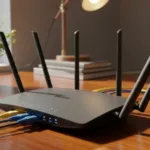
Identificar se alguém invadiu sua rede Wi-Fi é mais simples do que parece e proteger sua conexão também. (Imagem: Medidor de Internet)
Com alguns cuidados simples e ajustes estratégicos no roteador, é possível blindar a sua rede doméstica e garantir uma navegação mais segura para toda a família. Neste guia completo, você vai entender os sintomas de uma rede comprometida, como verificar quem está conectado ao seu Wi-Fi e quais medidas práticas adotar para reforçar a segurança.
Por que é importante saber se sua rede Wi-Fi foi invadida
Uma invasão no Wi-Fi não causa apenas lentidão. Quando alguém acessa sua rede sem permissão, vários riscos surgem:
Consumo excessivo da sua internet, afetando streaming, jogos e trabalho.
Exposição de dados pessoais, incluindo senhas e informações sensíveis.
Acesso indevido a dispositivos da sua casa, como câmeras, TVs e notebook.
Possibilidade de que o invasor use sua rede para atividades ilegais.
Por isso, identificar invasões rapidamente pode evitar enormes dores de cabeça. E a boa notícia é que você consegue fazer isso mesmo sem conhecimentos avançados de tecnologia.
Sintomas claros de que sua rede Wi-Fi pode ter sido invadida
A seguir, veja os sinais mais comuns de que alguém está utilizando seu Wi-Fi sem permissão.
Internet lenta sem explicação
Se sua internet está mais lenta do que o normal, mesmo com poucos dispositivos conectados, é hora de desconfiar. Invasores podem estar consumindo sua banda de internet em atividades pesadas, como downloads, streaming ou torrents.
A lentidão constante é um dos sintomas mais fáceis de perceber e geralmente é o primeiro alerta.
Quedas frequentes e instabilidade no Wi-Fi
Desconexões aleatórias, travamentos e falhas no carregamento de páginas também são sinais de que há mais dispositivos usando a rede do que você imagina. Isso acontece quando o roteador fica sobrecarregado ou quando o invasor força o uso da sua conexão em horários incomuns.
Luzes do roteador piscando de forma intensa
Seu roteador tem luzes que indicam atividade na rede. Quando tudo está em repouso e ninguém está online, elas ficam praticamente estáveis. Mas se mesmo assim elas continuam piscando rapidamente, isso pode indicar tráfego estranho.
É uma forma simples e rápida de notar que algo está errado.
Acessos estranhos no histórico de navegação
Em alguns casos, você pode notar visitas a sites desconhecidos no histórico de dispositivos da casa. Isso geralmente significa que outra pessoa está usando sua internet.
Se notar algo incomum, avance para a etapa seguinte e confira os dispositivos conectados à sua rede.
Como verificar quem está conectado ao seu Wi-Fi
Essa é uma das etapas mais importantes para confirmar uma possível invasão. Você pode fazer isso diretamente no seu roteador ou com ajuda de aplicativos.
Acesse o painel de administração do roteador
No navegador, digite o endereço IP do roteador. Os mais comuns são:
192.168.0.1
192.168.1.1
192.168.100.1
Digite o usuário e a senha do administrador.
Procure pela opção “Dispositivos conectados”, “Device List”, “LAN Status” ou similar.
Ali você verá todos os aparelhos usando sua rede, identificados por nome ou por MAC Address.
Como identificar invasores na lista
Compare os dispositivos exibidos com os aparelhos da sua casa:
Celulares
Notebooks
Smart TVs
Tablets
Câmeras
Alexas / assistentes
Videogames
Se encontrar nomes estranhos ou MAC Addresses que não reconhece, é provável que sua rede tenha sido invadida.
Use aplicativos de gerenciamento
Aplicativos de fabricantes como TP-Link, Intelbras, D-Link e Xiaomi permitem:
Ver dispositivos conectados em tempo real
Bloquear invasores com 1 clique
Alterar a senha do Wi-Fi
Receber aviso quando um novo dispositivo entra na rede
Esse monitoramento constante ajuda a manter sua rede sempre segura.
Como proteger sua rede Wi-Fi contra invasões
Depois de confirmar o acesso indevido (ou para prevenir que aconteça), é fundamental reforçar a segurança da sua rede.
A seguir, veja as práticas que realmente funcionam.
Troque a senha do Wi-Fi por uma combinação forte
Evite:
Nomes pessoais
Datas especiais
Sequências simples (1234, 0000)
Senhas iguais às de outros serviços
Escolha sempre uma combinação com:
letras maiúsculas
letras minúsculas
números
símbolos
Exemplo seguro: M1nh@C0nn3x@0#2024!
Troque a senha sempre que:
notar dispositivos desconhecidos
compartilhar com muitas pessoas
resetar o roteador
Ative a criptografia WPA2 ou WPA3
No painel do roteador, vá até a seção de segurança do Wi-Fi e selecione:
WPA2 ou
WPA3 (a mais forte atualmente)
Evite usar WEP, ele é antigo e facilmente hackeado.
Atualize o firmware do roteador
Atualizações:
corrigem falhas de segurança,
melhoram o desempenho,
e impedem invasões por bugs conhecidos.
No menu do roteador, procure por:
“Firmware Update”
“Software Upgrade”
Atualize sempre que houver novas versões.
Desative o WPS
Embora seja prático, o WPS facilita ataques porque possui vulnerabilidades conhecidas. Desative esse recurso imediatamente para evitar brechas.
Desative o acesso remoto
O acesso remoto permite que alguém altere as configurações do roteador de fora da sua casa. Se você não precisa dessa função, mantenha-a desligada.
Isso reduz drasticamente as chances de invasores mudarem configurações sem que você perceba.
Crie uma rede de convidados
Essa é uma excelente prática para evitar que visitantes acessem a rede principal.
A rede de convidados:
limita os acessos,
mantém seus dispositivos isolados,
evita vazamento de dados.
Ideal para casas com muitas visitas, festas ou pequenos negócios.
Monitore periodicamente os dispositivos conectados
Criar o hábito de verificar sua lista de aparelhos conectados impede invasões silenciosas. Faça isso sempre que notar lentidão ou de forma preventiva, pelo menos uma vez por mês.
Conclusão: cuide da sua rede Wi-Fi e preserve sua segurança digital
Identificar se alguém invadiu sua rede Wi-Fi é mais simples do que parece e proteger sua conexão também. Ao ficar atento a sinais como lentidão, quedas constantes e movimentação estranha no roteador, você consegue detectar invasões rapidamente e agir antes que seus dados sejam comprometidos.
Com medidas simples como trocar a senha, ativar WPA2/WPA3, atualizar o firmware e monitorar frequentemente sua rede, você mantém sua conexão muito mais segura e evita que terceiros utilizem sua internet sem permissão.
Cuide do seu Wi-Fi e garanta uma navegação tranquila, rápida e protegida para toda a família.