A segurança digital é uma preocupação cada vez mais importante, especialmente em um cenário onde golpes, invasões e tentativas de roubo de dados crescem diariamente. O que muitos usuários não percebem é que a proteção da internet começa dentro de casa, mais especificamente no roteador. Entre todas as configurações disponíveis, ativar o firewall do roteador é uma das formas mais simples e eficientes de fortalecer a segurança da sua rede, evitando que invasores tenham acesso aos seus dispositivos e informações pessoais.
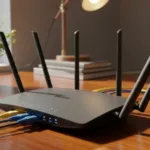
O firewall do roteador atua como uma barreira entre sua rede interna e a internet.(Imagem: Medidor de Internet)
Mesmo sendo um recurso essencial, o firewall costuma vir desativado em muitos equipamentos ou fica escondido entre várias opções do painel de administração. A boa notícia é que ativá-lo não exige conhecimento técnico avançado: basta seguir alguns passos simples, que podem ser feitos pelo computador ou celular. Neste artigo, você vai entender por que o firewall é tão importante, como ativá-lo e como deixar sua rede ainda mais protegida no dia a dia.
Por que ativar o firewall do roteador melhora sua segurança
O firewall do roteador atua como uma barreira entre sua rede interna e a internet. Ele analisa o tráfego que entra e sai, bloqueando automaticamente conexões suspeitas ou que representem risco. Isso significa que o firewall funciona como um guardião, impedindo que hackers e malwares encontrem brechas para invadir seu Wi-Fi.
Sem esse recurso ativado, sua rede fica mais vulnerável a ataques que podem passar despercebidos. Em muitos casos, o usuário só percebe o problema quando sente a conexão lenta, quando dispositivos começam a falhar ou quando dados pessoais são comprometidos. Com o firewall, essas ameaças são barradas antes mesmo de chegarem aos dispositivos.
Proteção ativa contra ataques digitais
Com o firewall ativado, sua rede ganha uma camada extra de proteção. Ele é capaz de:
Bloquear tentativas de invasão em tempo real;
Rejeitar conexões estranhas ou não autorizadas;
Impedir a entrada de vírus e malwares;
Monitorar atividades incomuns no tráfego de dados;
Reduzir significativamente o risco de roubo de informações sensíveis.
Essa proteção se torna ainda mais importante em casas com dispositivos inteligentes, como câmeras Wi-Fi, smart TVs, lâmpadas inteligentes, fechaduras eletrônicas e assistentes virtuais. Todos esses aparelhos são possíveis portas de entrada para invasores caso o firewall não esteja ativo.
Como ativar o firewall do roteador: passo a passo
Ativar o firewall é um processo simples e rápido, e a maioria dos roteadores utiliza um painel de administração semelhante. A seguir, você encontra um passo a passo que funciona para marcas como TP-Link, Intelbras, D-Link, Multilaser, Huawei e outras.
1. Acesse o painel do roteador
Abra seu navegador e digite o endereço do roteador na barra de navegação. Os mais comuns são:
192.168.0.1
192.168.1.1
Depois, faça login usando o usuário e senha. Se nunca alterou esses dados, os padrões geralmente são:
Usuário: admin
Senha: admin ou password
Caso tenha esquecido sua senha personalizada, será necessário resetar o roteador para restaurar os dados padrão.
2. Localize a aba de segurança
Dentro do painel, procure por menus como:
Segurança
Firewall
Avançado
Security Settings
A posição exata pode variar, mas normalmente está em áreas relacionadas à proteção da rede.
3. Ative o firewall
Ao encontrar a opção, basta marcar a caixa para habilitar o firewall ou escolher “Enable” (Ativar). Em alguns modelos, você pode também ativar recursos adicionais, como:
SPI Firewall (Stateful Packet Inspection)
Proteção contra ataques DoS/DDoS
Filtragem de pacotes
Se essas funções estiverem disponíveis, mantenha todas ativadas para melhor segurança.
4. Salve as alterações
Clique em Salvar, Aplicar ou OK. Em alguns casos, o roteador reinicia automaticamente para finalizar o processo.
Boas práticas para reforçar a segurança da sua rede
Ativar o firewall é apenas o primeiro passo. Para garantir que sua rede se mantenha segura, é importante adotar outras medidas complementares.
1. Altere a senha do roteador e da rede Wi-Fi
Essa etapa é fundamental. Senhas padrão facilitam a vida de invasores.
Crie combinações fortes com:
Letras maiúsculas e minúsculas
Números
Caracteres especiais
Evite usar nomes comuns, datas de aniversário ou informações facilmente descobertas.
2. Atualize o firmware do roteador
O firmware é o sistema interno do roteador. Mantê-lo atualizado garante:
Correção de falhas de segurança
Melhor desempenho da rede
Compatibilidade com novos recursos de proteção
Verifique periodicamente no painel do roteador ou no site do fabricante se há atualizações disponíveis.
3. Desative funções que não utiliza
Algumas ferramentas podem ser práticas, mas também abrem brechas de segurança, como:
WPS (Wi-Fi Protected Setup)
UPnP (Universal Plug and Play)
DMZ
Acesso remoto ao roteador
Se você não usa essas funções, é melhor desativá-las.
4. Use criptografia forte no Wi-Fi
A criptografia protege os dados transmitidos pela sua rede. Prefira:
WPA3 (mais seguro)
WPA2 (ainda seguro e amplamente compatível)
Evite padrões antigos como WEP, que são facilmente quebráveis.
5. Crie uma rede para visitantes
A função Guest Network (Rede de Visitantes) oferece uma camada extra de segurança, pois impede que pessoas conectadas ao Wi-Fi acessem seus dispositivos.
É ideal para visitas, funcionários, fornecedores e qualquer acesso temporário.
6. Monitore os dispositivos conectados
Verifique com frequência a lista de aparelhos conectados ao seu roteador. Caso veja algo estranho:
Desconecte o dispositivo
Troque a senha do Wi-Fi
Reforce a criptografia
Essa prática ajuda a evitar invasões silenciosas.
Firewall ativado: simples, prático e extremamente eficaz
Muitas pessoas acreditam que proteger a rede exige equipamentos caros ou conhecimento técnico avançado, mas isso não é verdade. O firewall do roteador já oferece um nível de segurança elevado e está disponível gratuitamente no aparelho que você já possui.
Quando ativado, ele age 24 horas por dia, bloqueando acessos indevidos e monitorando qualquer tentativa de invasão. Combinado a boas práticas de proteção, como atualizações constantes e senhas fortes, sua rede se torna muito mais segura.
Conclusão: proteja sua rede e navegue com mais tranquilidade
Ativar o firewall do roteador é uma das medidas mais importantes e mais fáceis, para manter a segurança da sua rede Wi-Fi. Esse recurso cria uma barreira contra ataques, monitora conexões suspeitas e impede que invasores acessem seus dispositivos e informações pessoais.
Aliado a atualizações de firmware, criptografia adequada, redes para visitantes e senhas fortes, o firewall garante uma navegação mais tranquila, segura e protegida. Em um mundo cada vez mais conectado, pequenas ações fazem grande diferença.