Quando falamos sobre internet em casa, a segurança do roteador nem sempre recebe a atenção que merece. No entanto, o roteador é o dispositivo mais crítico da sua residência: ele é a ponte entre o mundo exterior e a sua privacidade. Investir em configurações de segurança robustas é fundamental para proteger seus dispositivos e a tranquilidade da sua família.
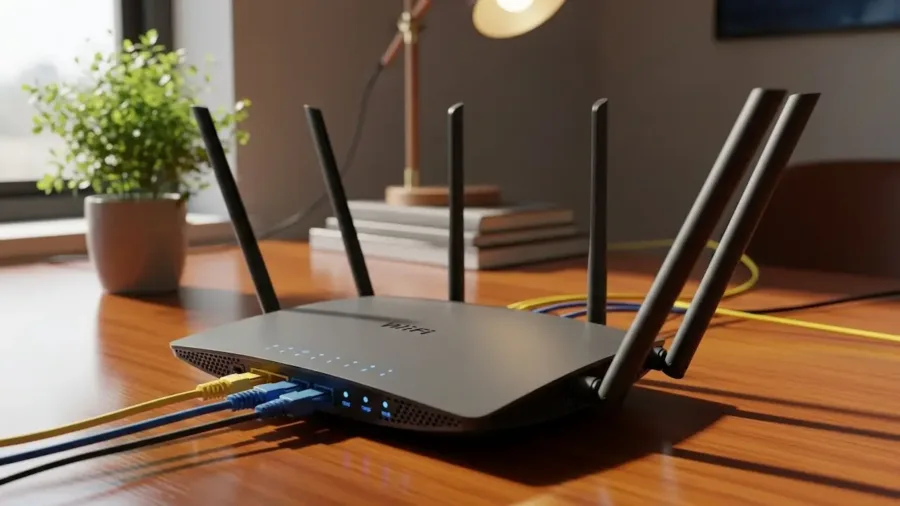
Quais configurações de segurança todo roteador doméstico deveria ter ativadas? (imagem: Medidor de internet)
Saber como ajustar essas funções pode evitar invasões silenciosas, roubo de dados e o sequestro de dispositivos (Ransomware). Veja a seguir quais são as configurações indispensáveis e como aplicá-las para transformar sua rede doméstica em um bunker digital.
O primeiro passo para a segurança não é o que o roteador faz para fora, mas como você o controla por dentro.
1. Alteração da senha de administrador (Cuidado!)
Não confunda a senha do Wi-Fi com a senha do painel de administração. A maioria dos roteadores vem com senhas padrão como “admin/admin” ou “admin/1234”.
O Risco: Hackers usam scripts automatizados que testam essas senhas padrão em segundos. Se eles entrarem no painel, podem mudar o DNS da sua rede e redirecionar seu acesso ao banco para sites falsos.
Ação: Mude imediatamente para uma senha forte, com mais de 12 caracteres, incluindo símbolos e números.
2. Protocolo de criptografia WPA3 ou WPA2-AES
A criptografia é o que embaralha os dados que viajam pelo ar.
WPA3: É o padrão mais moderno e seguro. Se o seu roteador e dispositivos suportarem, ative-o.
WPA2-AES: Se o WPA3 não estiver disponível, use o WPA2 com criptografia AES.
O que Evitar: Jamais use protocolos antigos como WEP ou WPA puro, que são quebrados por aplicativos de celular em poucos minutos.
Desativando “facilidades” que geram brechas
Muitas funções vêm ativadas de fábrica para facilitar a vida do usuário comum, mas são verdadeiras “portas abertas” para invasores.
3. Desativação do WPS (Wi-Fi Protected Setup)
O WPS permite conectar dispositivos apertando um botão ou digitando um PIN de 8 dígitos.
O Problema: O sistema de PIN do WPS é extremamente vulnerável a ataques de força bruta. Softwares gratuitos conseguem descobrir esse PIN e, consequentemente, a senha do seu Wi-Fi.
Ação: Desative o WPS nas configurações de rede sem fio.
4. Desativação do UPnP (Universal Plug and Play)
O UPnP permite que dispositivos (como consoles de jogos) abram portas no roteador automaticamente para se comunicarem com a internet.
O Problema: Malwares podem usar o UPnP para abrir brechas no seu firewall sem que você saiba, permitindo o acesso remoto ao seu computador.
Ação: Desative o UPnP. Se precisar abrir portas para um jogo específico, faça isso manualmente através do “Port Forwarding” (Encaminhamento de Portas).
5. Desativação do Gerenciamento Remoto
Esta função permite que você acesse as configurações do roteador de qualquer lugar do mundo através da internet.
O Problema: Se um hacker descobrir o endereço IP da sua casa, ele poderá tentar invadir seu painel de controle.
Ação: Desative o acesso remoto (Remote Management). Configure o roteador para ser acessível apenas por dispositivos conectados fisicamente ou via Wi-Fi interno.
Organização de rede e DNS seguro
Como você organiza o tráfego da sua casa determina quão longe um invasor pode ir.
6. Criação de uma rede de convidados (Guest Network)
Esta é uma das melhores práticas de segurança moderna.
Por que fazer: Visitantes podem ter malwares nos celulares deles sem saber. Além disso, dispositivos de “Casa Inteligente” (lâmpadas, smart TVs chinesas, aspiradores robô) costumam ter segurança falha.
Ação: Coloque convidados e dispositivos de Casa Inteligente (IoT) na rede de convidados. Assim, se a sua lâmpada inteligente for hackeada, o invasor não conseguirá “pular” para o seu computador pessoal onde estão seus arquivos de trabalho.
7. Uso de DNS seguro e com filtro familiar
O DNS é o sistema que traduz nomes de sites (https://www.google.com/search?q=google.com) em endereços IP.
Ação: Altere o DNS padrão da sua operadora (que geralmente é lento e menos seguro) para opções como:
Cloudflare (1.1.1.3): Bloqueia malwares e conteúdo adulto automaticamente.
OpenDNS Home: Permite filtrar categorias inteiras de sites para proteger crianças.
Manutenção e higiene digital
Segurança não é um produto, é um processo. O seu roteador precisa de “check-ups” regulares.
8. Atualização constante do firmware
O firmware é o sistema operacional do seu roteador. Fabricantes lançam atualizações para fechar buracos de segurança recém-descobertos.
Dica: Verifique uma vez por mês se há atualizações disponíveis no painel do fabricante. Roteadores antigos que não recebem mais atualizações (End of Life) devem ser trocados.
9. Monitoramento de dispositivos conectados
Acesse a lista de “DHCP Clients” ou “Dispositivos Conectados” no seu roteador.
O que buscar: Se você vir um dispositivo com nome estranho ou desconhecido, mude sua senha do Wi-Fi imediatamente. Isso indica que alguém conseguiu quebrar sua segurança.
Segurança sempre em primeiro lugar
Cuidar das configurações de segurança do seu roteador doméstico é um passo simples que protege o que você tem de mais valioso: sua privacidade e seus dados. Ao trocar senhas, desativar funções vulneráveis como WPS e UPnP, e manter o firmware atualizado, você elimina 99% das ameaças comuns que circulam na rede.
Priorize essas medidas e navegue com a tranquilidade de saber que sua “fronteira digital” está bem protegida.